Week 1 - Introduction
RoadMap
Lab 课大致安排:
- 有多个 Projects,最终任务是写一个类C语言的编译器,我们会将这个大任务拆成多个 Projects,并提供 Hints。
- 每个 Project 之间是串联在一起的。即你在上个 Project 写的代码会在下一个 Project 中用到。
所以,请保持你代码的良好结构。 - 每个 Project 都具有相同的结构:
- 我们提供的 Framework
- 你需要自行完成的 Implementation
- 每个 Project 都将由自动评测脚本进行评测,所以千万不要改 Framework 的接口!
搭建环境
参考 环境配置
什么是 ANTLR
ChatGPT said:
ANTLR(ANother Tool for Language Recognition)是一个功能强大的 语法解析器生成工具,常用于构建编译器、解释器、DSL(领域特定语言)、代码分析工具等。它的主要作用是将 文法规则 转换成可以在目标语言(如 Java、C#, Python, JavaScript 等)中运行的 词法分析器(Lexer) 和 语法分析器(Parser)。
什么是文法规则
具体而言,我们可以可以把 文法规则 想象成 语言的“说明书” 或 造句的规矩。
在自然语言里,我们有语法,比如:
主语 + 谓语 + 宾语- “我 吃 苹果” ✅
同样,编程语言 或 数据格式 也有自己的规则,用来规定哪些符号组合是合法的。
抽象的来说,文法规则通常用来描述:
- 词汇层次:最小的语法单元,比如数字、单词、符号。
- 结构层次:这些词汇如何组合成更大的结构,比如“表达式”“语句”“程序”。
换句话说:
- 文法规则是一组形式化的 生产规则,规定了“从哪些符号出发,能一步步生成一个完整的合法句子”。
- 这些规则通常用 递归 方式定义,可以无限扩展。
ANTLR 配置
首先,按照环境配置选择并完成一种开发方式。推荐使用 VS Code 连接课程虚拟机;如果虚拟机暂时不可用,也可以先在 Windows 或 macOS 本机配置 Java 和 Make,完成前期实验。
如果使用远程开发,连接成功后 VS Code 左下角会显示类似下面的内容:
出现 SSH: cs323 即表示当前 VS Code 已经成功连接到远程虚拟机。
接下来,在 VS Code 中点击 Clone Repository,并输入课程项目仓库地址:
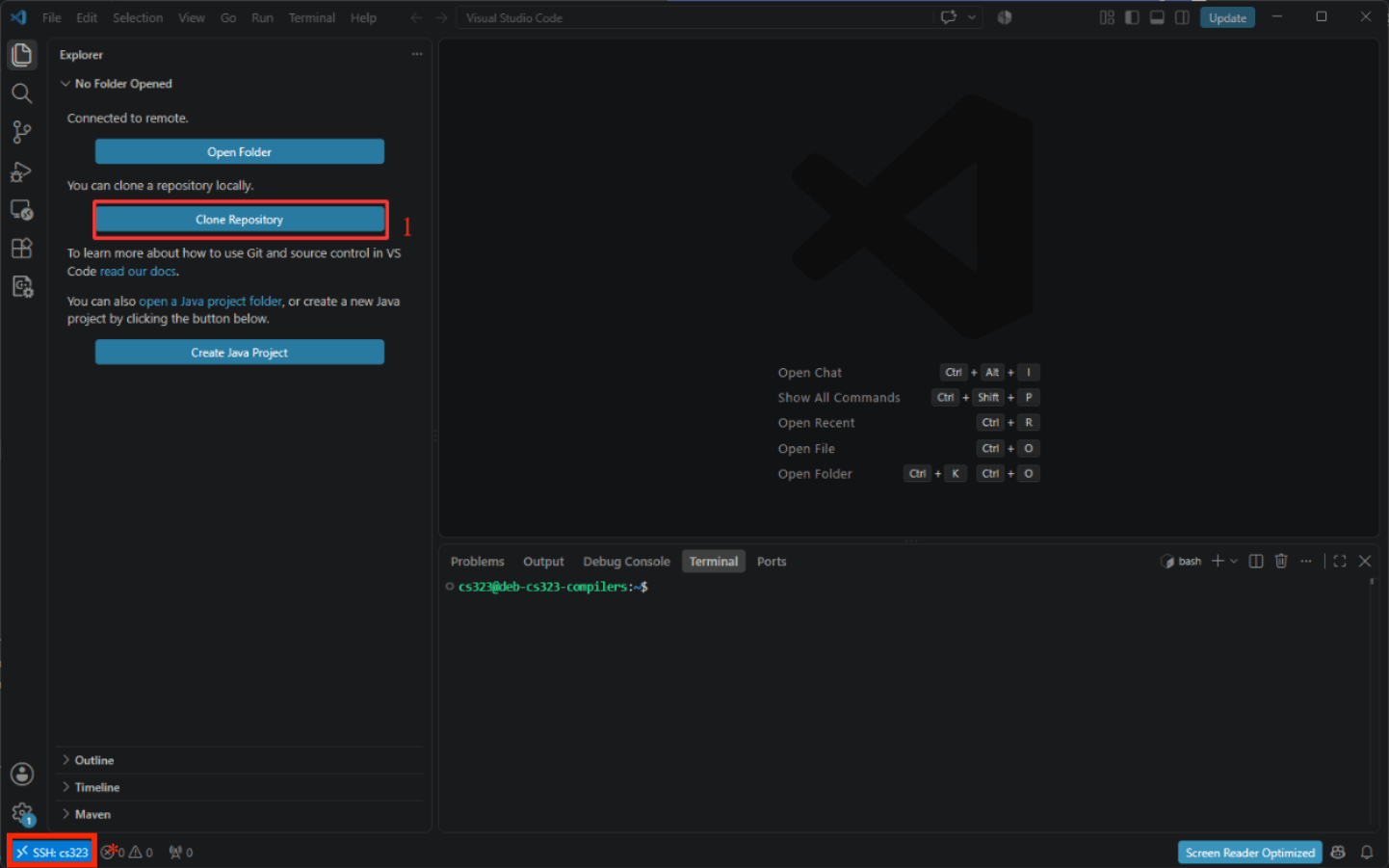
按照 VS Code 的提示选择仓库保存位置并完成克隆后,打开该项目目录。
接下来打开 VS Code 的终端。可以通过菜单打开,也可以直接使用快捷键:
确认终端位于所选开发环境
使用 Remote SSH 时,终端应该位于虚拟机中,并且 VS Code 左下角仍显示 SSH: cs323。
暂时使用 Windows 或 macOS 本机时,后续命令应始终在本机的项目目录中执行。
接着,在终端中输入:
该命令会将当前项目切换到本次实验使用的lab1 分支。
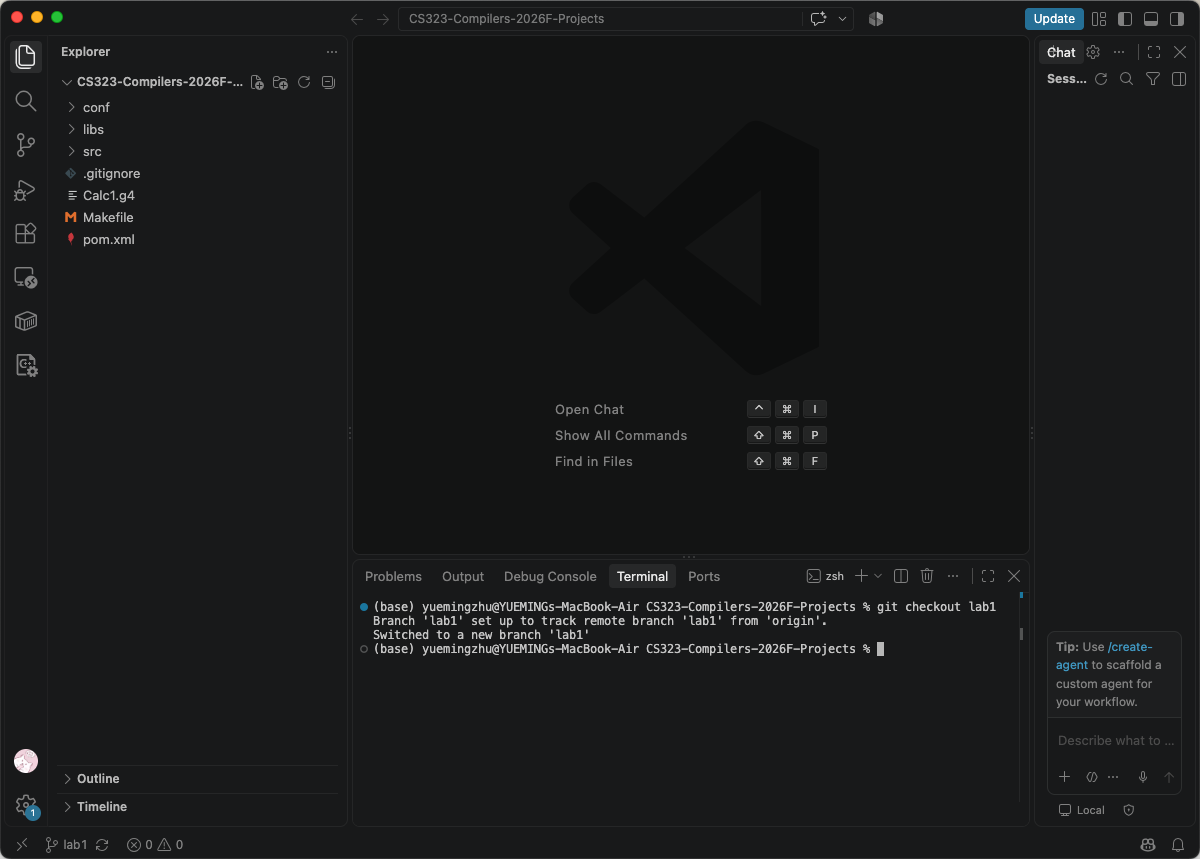
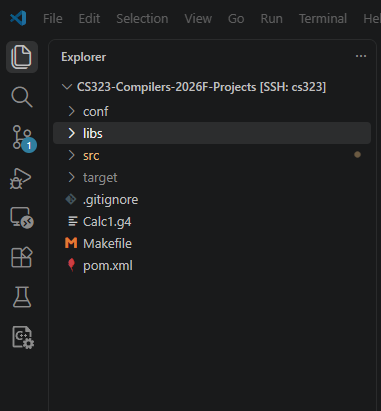
切换成功后,可以在 VS Code 左侧的文件浏览栏中看到类似下面的项目目录:
准备完成
如果左侧文件浏览栏已经正常显示项目目录,并且当前分支为 lab1,说明本次实验所需的代码已经准备完成。项目根目录包含 Makefile、ANTLR 的 .g4 文件、源码目录和测试用例目录;实际目录结构以当前 lab1 分支为准。
配置 VS Code 的 JAR 依赖
课程项目通过 libs 目录提供 ANTLR 的 JAR 包。为了让 VS Code 正确识别源码和依赖,按 Ctrl+Shift+P(Windows)或 Cmd+Shift+P(macOS)打开命令面板,然后选择 Preferences: Open Workspace Settings (JSON)。
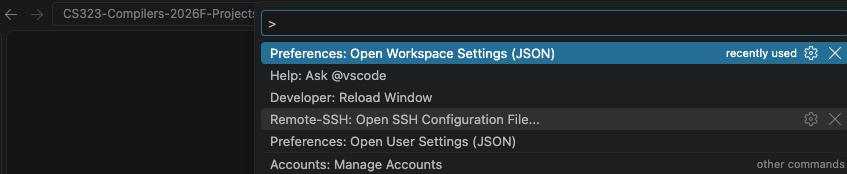
在项目根目录的 .vscode/settings.json 中加入:
{
    "java.project.sourcePaths": ["src/main/java"],
    "java.project.referencedLibraries": [
        "libs/**/*.jar"
    ],
    "java.project.outputPath": "bin"
}
再在命令面板输入并执行:Debug: Add Configuration,选择 Java,生成 .vscode/launch.json,替换为以下配置:
{
    "version": "0.2.0",
    "configurations": [
        {
            "type": "java",
            "name": "Launch Current File",
            "request": "launch",
            "mainClass": "${file}",
            "classPaths": [
                "libs/*",
                "bin"
            ]
        }
    ]
}
${file}:内置变量,自动运行 当前编辑器打开的、带 main 方法的 Java 文件 ,无需为每个文件单独配置classPaths:运行时的类路径,包含依赖 Jar 包和编译输出目录
这里可以直接创建这两个文件,在项目的根目录:
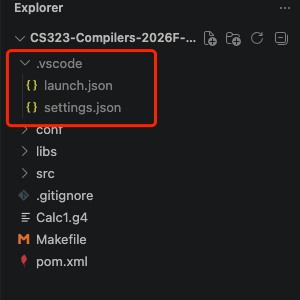
保存配置后,再次打开命令面板并执行 Developer: Reload Window。
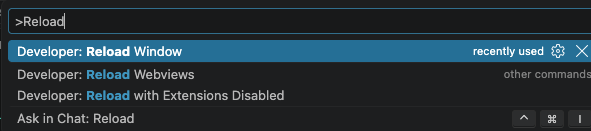
窗口重新加载后,如果 JAVA PROJECTS 视图的 Referenced Libraries 中能够看到 libs 下的 JAR 包,说明依赖配置已经生效。
使用 Makefile 编译 ANTLR 语法文件
我们之前说,ANTLR 是一套 语法解析器生成工具,它可以针对某个给定的语法文件(形式语言学的上下文中,语法和文法绝大多数情况下指的是同一回事,两个术语可以互换使用),生成一些可以处理该语法的代码。
项目根目录中有一个 Calc1.g4 文件,它是一个 ANTLR 的语法文件。确认终端位于 Makefile 所在的项目根目录,然后执行:
执行后,我们可以注意到在 src/main/java 下面多了 generated.Calc1 这个包,里面有若干 .java 文件。这些代码就是 ANTLR 工具针对 Calc1.g4 这个语法生成的代码。
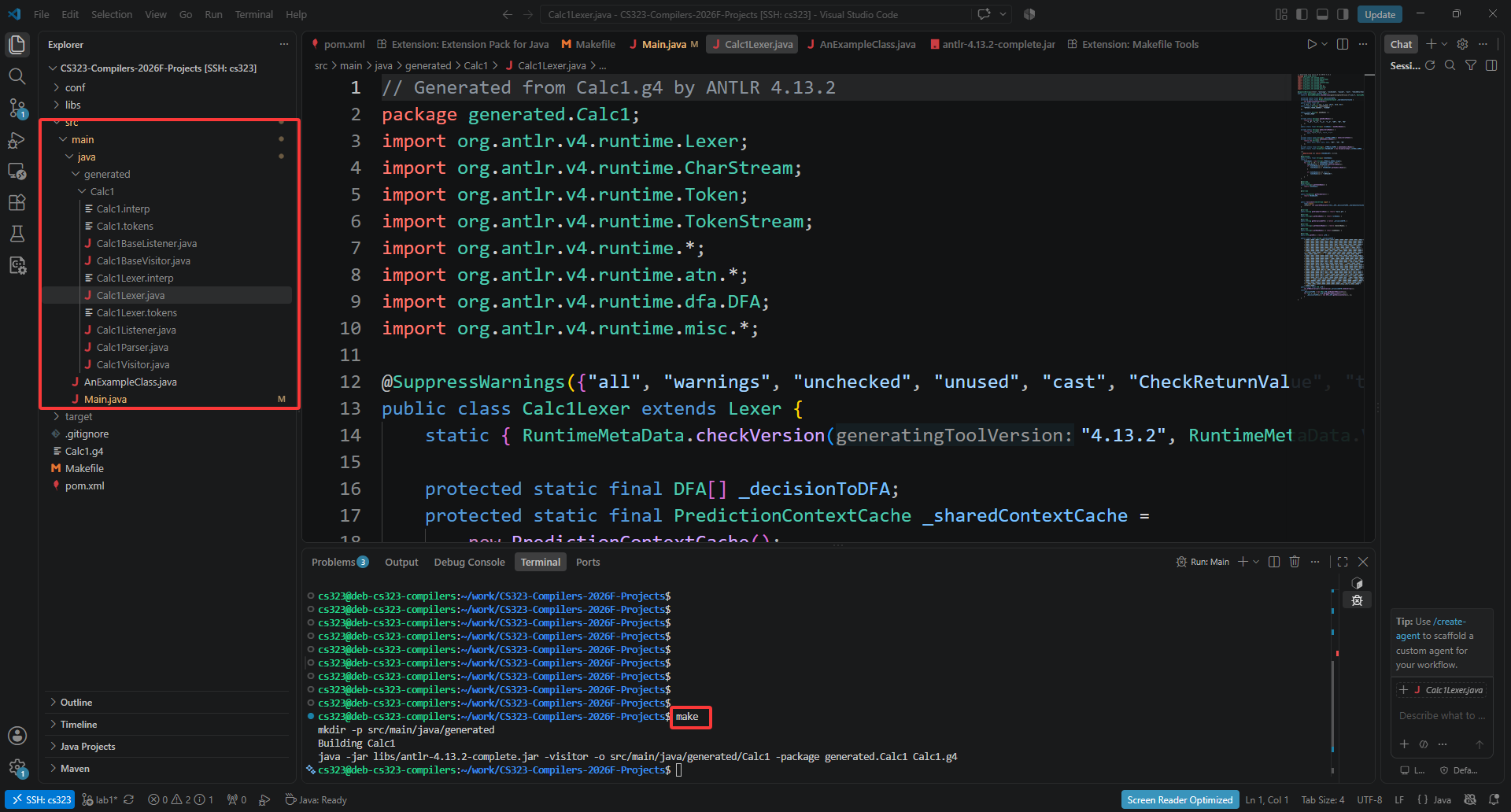
在本机终端中执行时,可以看到类似下面的输出:
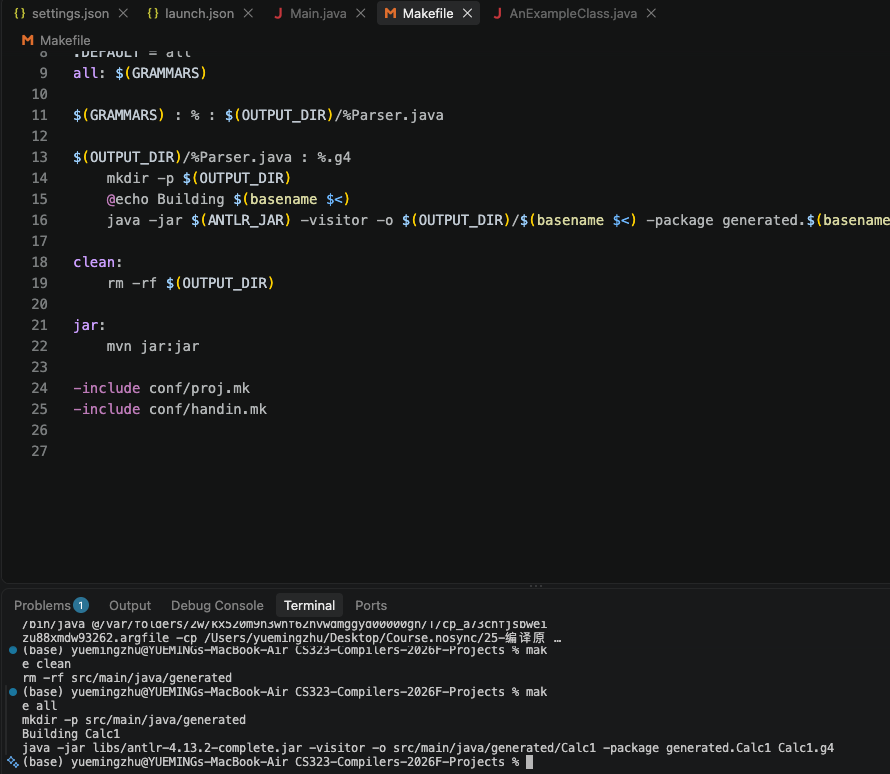
再执行:
我们会发现 generated/ 目录被删除了。Makefile 的目标可能随实验分支变化;可以直接查看当前分支中的 Makefile,或使用 VS Code 的 Makefile Tools 扩展查看可用目标。
调用 ANTLR 生成的解析器
将 Main.java 覆盖为如下内容:
import generated.Calc1.Calc1Lexer;
import generated.Calc1.Calc1Parser;
import org.antlr.v4.runtime.*;
import org.antlr.v4.runtime.tree.*;

public class Main {
    public static void main(String[] args) {
        // 把要解析的字符串喂给 ANTLR
        CharStream input = CharStreams.fromString("1 + 2");
        // 词法分析器
        Calc1Lexer lexer = new Calc1Lexer(input);
        // Token 流
        CommonTokenStream tokens = new CommonTokenStream(lexer);
        // 语法分析器
        Calc1Parser parser = new Calc1Parser(tokens);
        // 从规则 'expression' 开始解析
        ParseTree tree = parser.expr();
        // 把树打印出来看看
        System.out.println(tree.toStringTree(parser));
    }
}
1 + 2 拆成了一棵语法树,至于第一句报错是什么意思,我们会在后续 Lexer 中讲解。
暂时看不懂树长什么样没关系,后面我们会慢慢讲到它背后的含义。